La lista de mis bases : /bases y /bases/fragment
La pantalla central del portal
Aquí ocurre todo. La página se lee de arriba abajo y se divide en tres partes, siempre en el mismo orden.
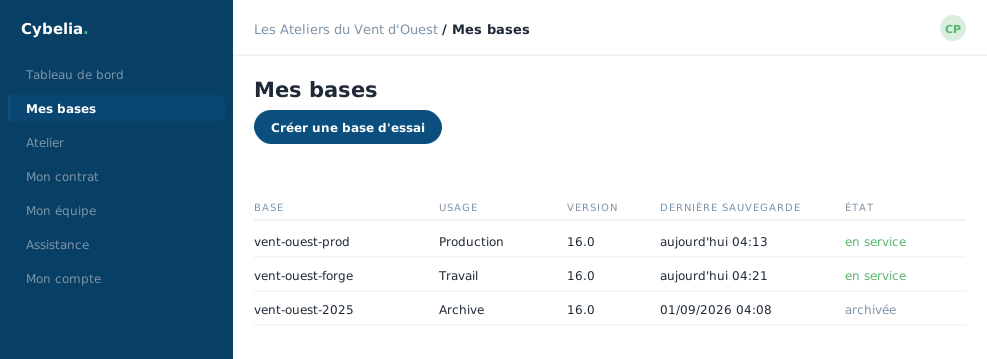 Sus bases: la que trabaja, la de pruebas y los archivos.
1. Mi base de trabajo
Un recuadro aparte, arriba, con su propio borde. Lleva el nombre que usted le puso, la fecha de la última sincronización con la producción y tres botones: Abrir mi ERP, Proyecto y Traer mi producción. Si todavía no tiene ninguna, el bloque le propone traer una: ese gesto es el que la crea.
Un desplegable «Abrir en el móvil» muestra dos códigos para escanear, uno para el ERP y otro para los terminales de taller. Yanis lo usa para abrir la base en el lector del centro de Mouilleron.
2. Mis bases de prueba
Primero una barra de cupo: 2 / 5, por ejemplo, verde mientras queda sitio, ámbar cuando se acerca al límite, roja cuando está lleno. Después la tabla: nombre, tipo, número de módulos Cybelia Cloud, última actualización y las acciones. Una base en creación muestra una rueda girando y un porcentaje.
La página se refresca sola mientras una base se prepara: para eso
está /bases/fragment, una dirección interna que el portal consulta
cada pocos segundos para redibujar solo la zona que se mueve. Usted no tiene
que recargar nada. Cuando todo está listo, ese latido se detiene solo.
3. La papelera
Abajo, si procede: sus bases eliminadas, la fecha de eliminación y los días que quedan antes del borrado definitivo. Un botón las despierta.
Los mensajes de la parte superior
Tras cada acción, una banda explica lo que acaba de pasar: «Creación en curso», «Base enviada a la papelera», «Base despertada», «Esta es su nueva base de trabajo». Desaparecen al recargar.
En conclusión
Esta es la pantalla que abrirá con más frecuencia. Se lee siempre en el mismo orden: su base de trabajo arriba, las bases de prueba después, los archivos abajo. Ese orden no es estético, es jerárquico.
No se permite comentar en este curso.