Orientarse en la pantalla
Cuatro zonas, siempre las mismas
Sea cual sea la pantalla, la ventana se lee siempre igual. Una vez localizadas estas cuatro zonas, no volverá a perderse.
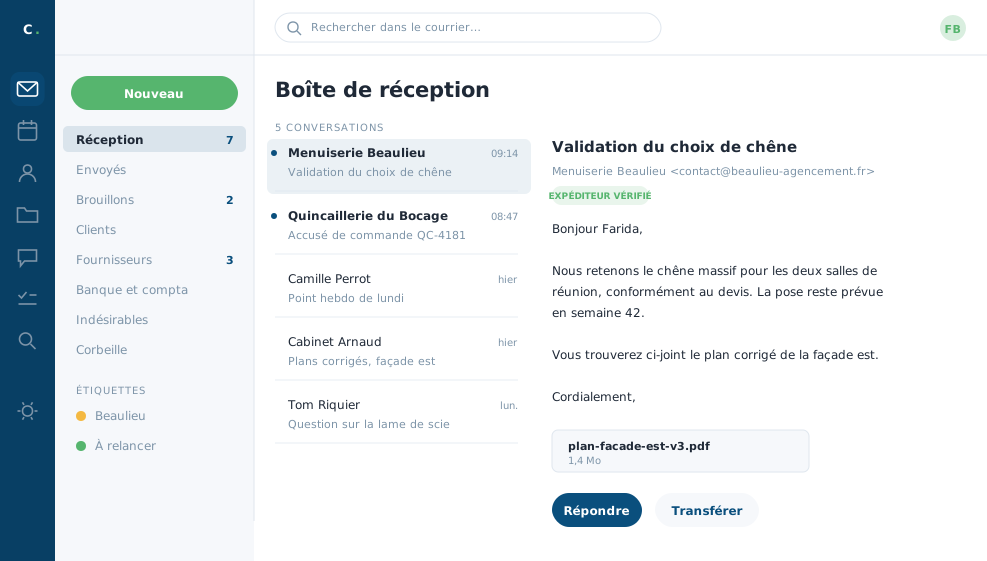 La bandeja de entrada: la barra de herramientas a
la izquierda, las carpetas, la lista de mensajes y el mensaje abierto.
La bandeja de entrada: la barra de herramientas a
la izquierda, las carpetas, la lista de mensajes y el mensaje abierto.
La barra de herramientas, en el extremo izquierdo, es la columna estrecha de iconos: correo, agendas, contactos, archivos, mensajes de equipo, tareas, búsqueda y ajustes. Es el único sitio desde el que se cambia de herramienta.
La columna de carpetas, justo al lado, muestra lo que existe dentro de la herramienta abierta: sus carpetas de correo, o sus agendas, o sus libretas de direcciones según el caso.
La zona central es donde ocurre todo: la lista de mensajes y, al lado o debajo, el que ha abierto.
El espacio ocupado, al pie de la barra de herramientas, indica lo que ocupan sus mensajes y archivos del espacio que tiene asignado.
Un consejo sobre el navegador
Los botones Atrás y Adelante del navegador funcionan, pero evite usarlos: la herramienta tiene sus propias flechas, más seguras. Evite también recargar la página mientras escribe, podría perder el mensaje en curso.
¿Perdido? Pulse el sobre, arriba del todo en la barra de herramientas. Vuelve a su bandeja de entrada, esté donde esté.
En conclusión
Cuatro zonas, siempre las mismas, sea cual sea la herramienta abierta. Una vez localizadas, no volverá a perderse, y el resto de la formación solo entra en el detalle de cada una.
No se permite comentar en este curso.